- (01) 9621105486
- Francisco y Madero, Mexico, chiapas, 30795
- paginamx
- soporte@pagina.mx
Mantenimiento De Computadora
ING.Nucamendi Vazquez Sergio Ernesto
Lo último en tecnología
Exhibición de software y tecnología de la información .
Darle mantenimiento preventivo y correctivo a su equipo por costos justos.
¡Mas Vale Prevenir Que Lamentar!
Para Revisar si el equipo funciona correctamente, siga los siguientes puntos:
- Verificar que encienda.
- Verificar que entre a internet, haciendo una busqueda.
- Verificar el sonido e imagen entrando a youtube y viendo un video.
- Verfique que el ventilador funcione, poniendo su mano en la zona de salida del aire , si sale aire cuando el equipo esta prendido pues si funciona.
- Verifique que no tenga virus, dando un chequeo general con su antivirus favorito.
- Verifique que su equipo detecte y abra memorias usb.
- Verifique que el mouse si funciones.
- Verifique que los audifonos funcionen.
¡Como saber si la computadora tiene un virus!
Si te efectúas las siguientes preguntas y tu respuesta es “Si” aunque sea a una de ellas, tienes muchas posibilidades de que la computadora tenga un virus.
La computadora está muy lenta?Un síntoma común de un virus es hacer que la velocidad de la computadora sea más lenta de lo normal. Sin embargo, puede haber otras razones para una baja performance, como un disco rígido que necesita ser fragmentado, una computadora que necesita más memoria (RAM), o la existencia de spyware o adware.
¿Emergen mensajes inesperados, o se inician programas automáticamente?Algunos virus pueden causar daños en Windows o a algunos programas. Los resultados de esos daños pueden incluir mensajes mostrados inesperadamente, programas iniciados o cerrados automáticamente o el cierre repentino de Windows.
LentitudLa lentitud en una computadora puede ser provocada por muchas cosas, incluyendo una infección por virus. Las amenazas virtuales tales como virus, worms, Troyanos, y demás programas maliciosos, ejecutan tareas consumiendo muchos recursos, provocando que el sistema funcione más lento de lo habitual.
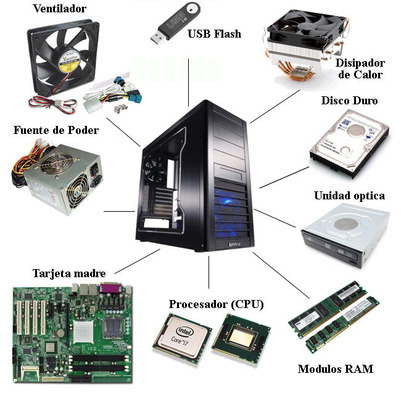
Mouse (ratón):
El mouse es un pequeño dispositivo utilizando para apuntar y seleccionar ítems. A pesar de que los mouses tengan varias formas, el mouse típico tiene un aspecto que se parece a un ratón, de ahí su nombre. Es pequeño, redondeado y está conectado a la unidad de sistema por un cable. Algunos mouses más modernos son inalámbricos.
Teclado:
El teclado es principalmente utilizado para escribir textos en la computadora. Tal como el teclado de una máquina de escribir, el teclado de la computadora tiene teclas con letras y números, pero también posee teclas especiales.
Monitor:
El monitor presenta información en forma visual, utilizando texto y gráficos. La parte del monitor que presenta la información es llamada pantalla. Tal como la pantalla de un televisor, la de una computadora puede mostrar imágenes fijas o en movimiento.
El procesador:
En primera instancia deberemos elegir el CPU, es decir el procesador de la computadora. Recién una vez que hayamos decido cuál será el procesador que deseemos utilizar, podremos comenzar con la selección de los otros componentes. Tengamos en cuenta que el procesador es el que definirá la velocidad de proceso que ofrecerá la PC, por lo que es un punto más que importante optar por la mayor cantidad de GHz posibles dependiendo de nuestro presupuesto.
Motherboard:
Uno de los aspectos fundamentales que debemos tener en cuenta al elegir la motherboard es que sea totalmente compatible con el procesador y los componentes que tenemos pensado incluir. Tengamos en cuenta que en definitiva, la motherboard determinará el tipo y cantidad de módulos de memoria RAM que podremos incorporar, la cantidad y el tipo de unidades de disco que puedan ser adjuntadas, además de la placa de video que podremos montar en ella.
Gabinete:
Unidad del sistema o gabineteLa unidad del sistema o gabinete es el núcleo de un sistema informático. Normalmente, se trata de una caja rectangular. En el interior de esta caja se encuentran muchos componentes electrónicos que procesan información. El más importante de estos componentes es la CPU (unidad central de procesamiento), o microprocesador, que funciona como “cerebro” de la computadora.
Unidad de disco duro:
La unidad de disco rígido de la computadora almacena información en un disco duro, un disco o una pila de discos duros con una superficie magnética. Ya que los discos duros pueden contener grandes cantidades de información, estos sirven normalmente como soporte de almacenamiento principal de la computadora, almacenando prácticamente todos los programas y archivos. La unidad de disco duro se encuentra normalmente en el interior de la unidad de sistema.
Unidades de CD, DVD y Blu-Ray:
Prácticamente todos las computadoras actuales están equipados con una unidad de CD o DVD, normalmente localizada en la parte frontal de la unidad de sistema, las unidades ópticas utilizan lásers para leer y escribir datos de un CD, DVD o Blu-Ray. Si disponemos de una unidad de disco grabable, puede guardar copias de los archivos en soportes ópticos vírgenes. También es posible usar la unidad de CD para reproducir CD de música en la computadora.Las unidades de DVD pueden hacer todo lo que las unidades de CD hacen y, además de eso, pueden leer DVD. Si disponemos de una unidad de DVD, podemos ver películas en la computadora. En la actualidad todas las unidades de DVD pueden grabar datos en DVD vírgenes.
Memoria RAM:
La cantidad de memoria RAM dependerá directamente del tipo de requerimientos que deseemos, por lo que en principio deberemos evaluar para qué utilizaremos la computadora, ya que tengamos en cuenta que si vamos a ejecutar en ella aplicaciones de gama alta, deberemos tener mucha memoria RAM.
Placa de video:
Cuando nos encontramos frente a la elección de la placa de video, debemos tener en cuenta en principio que actualmente la mayoría de las motherboards del mercado disponen de una placa integrada de video que puede ser más que suficiente para aquellos que desean armar una PC con requerimientos básicos. Pero lo cierto es que si lo que necesitamos es una computadora que nos permita realizar otros procesos más complejos como juegos, entonces deberemos comenzar a buscar una placa de video acorde.
CHEQUEO DEL DISCO
Un test de velocidad, revisión de temperatura, una búsqueda de sectores defectuosos y una revisión de los atributos S.M.A.R.T. con HD Tune son los pasos básicos para chequear el estado de nuestro disco.
Referencia de velocidades :
Un disco nuevo solo en buen estado ronda en los 30-45ºun disco SATA nuevo ronda en los 60-75mb/s de lecturaun disco de notebook en los 45-65mb/sun disco con 3-4 años de uso por debajo de los 55mb/sun disco con 5-6 años de uso por debajo de los 40mb/sun disco (superior a los 10gb) con mas de 6 años de uso rondara en los 15-25mb/sdiscos inferiores rozan la transferencia real de un pen 2.0 estándar
Todos los valores obviamente tomados de discos estándar teniendo en cuenta el remapeado y el desgaste natural del tiempo (7200/5400rpm), tecnológicamente los valores pueden variar.
Como opcional, podemos usar programas del tipo HDDScan que nos permite tener una idea mas profunda del estado de nuestro disco chequeando los tiempos de acceso.
CHEQUEO DE LA MEMORIA :
Para esto podemos usar la utilidad MEMTEST, presente en Hiren`s boot cd. Esa versión tiene un escaneo infinito, por lo que dará tantos pasos como le dejemos dar. En la mayoría de los casos, un paso es suficiente para un chequeo de rutina. El entorno es sencillo, si encuentra un error marcara la altura y la cantidad en rojo y blanco. Tambien nos muestra la cantidad de memoria y a la velocidad a la que la esta escaneando.
CHEQUEO DEL MOTHER BOARD:
Si bien no podemos hacer demasiado, a menos que sepamos un poco de electrónica, siempre es bueno pegarle una mirada a los capacitaros, que ninguno presente mínima muestra de expansión, que ningún cable este apretado contra un disipador y que los conectores, sean IDE o SATA, no estén flojos. Fijarse que no tenga una fuente de 20 pines en una conexión de 24 y que el auxiliar este bien conectado. Ver que no se halla acumulado polvo en los contactos de las memorias y las placas también estén en buen estado.
CHEQUEO DE TEMPERATURAS, VOLTAJES Y REVOLUCIONES:
Esto lo podemos hacer generalmente directamente desde el setup del mother. Usualmente tiene una opción de monitoreo de hardware con las temperaturas, voltajes y revoluciones de coolers. Podemos hacerlo también desde Windows o un live Windows (o Linux), con algún programa como Everest. A veces, además del usual y dañino polvo, puede que tengamos nuestro disipador mal colocado Otra cosa que a veces pasa es que el cooler de la fuente se pega (lo hace el polvo, también con el del micro o cualquier cooler), o el micro necesita mas material disipante.
CHEQUEO DEL SISTEMA OPERATIVO:
Es seguramente el tema más amplio, pero los chequeos generales que podemos hacer son:
- Revisión de virus, spyware, etc.
- Consumo de memoria y micro/s en el administrador de tareas, ver que no halla procesos que se estén comiendo algún recurso sospechosamente o innecesariamente.
- Chequear espacio en discos, sobre todo el que tenga el sistema operativo.
- Chequear que en raíz no halla carpetas indicando la acción de chkdsk, tales como found001 y similares.
- Ver que la memoria virtual este bien administrada.
- Revisar que inicia junto con la maquina, que programas, que servicios. Muchas veces inician programas p2p, soporte de algunos programas innecesariamente, mas de un antivirus y/o antispyware, etc.